
Πώς να συνδεθείτε στο K1VPN με OpenVPN® σε Windows, macOS και Linux
Αναλυτικός οδηγός σύνδεσης K1VPN με OpenVPN® σε Windows, macOS και Linux - το πιο αξιόπιστο πρωτόκολλο για παράκαμψη firewalls και μέγιστη συμβατότητα.
Τελευταία ενημέρωση:
Σε αυτόν τον αναλυτικό οδηγό θα δείτε βήμα-βήμα πώς να συνδεθείτε στο δίκτυο του K1VPN χρησιμοποιώντας το πρωτόκολλο OpenVPN® σε σταθερούς και φορητούς υπολογιστές με Windows, macOS και Linux.
Για κινητές συσκευές (iOS, Android) και routers ανατρέξτε στους αντίστοιχους εξειδικευμένους οδηγούς μας που θα βρείτε στο τέλος της σελίδας.
Γιατί να επιλέξετε το OpenVPN®;
Παρόλο που το WireGuard® είναι η νεότερη και ταχύτερη επιλογή, το OpenVPN® παραμένει το «χρυσό πρότυπο» στον χώρο των VPN χάρη στην πολυετή αξιοπιστία του. Είναι η ιδανική επιλογή όταν:
- Χρειάζεστε μέγιστη συμβατότητα με παλαιότερα συστήματα ή εταιρικά δίκτυα
- Θέλετε να παρακάμψετε αυστηρά firewalls ή κυβερνητικούς περιορισμούς - μπορεί να «μεταμφιεστεί» ως κανονική κίνηση HTTPS μέσω της θύρας 443
- Χρειάζεστε ευελιξία στη διαμόρφωση θυρών (ports) και transport πρωτοκόλλων
Βήμα 1: Δημιουργήστε αρχείο ρυθμίσεων για τον server σας
Συνδεθείτε στο dashboard σας μέσω browser.
Αν πληρώσατε με κάρτα: Συνδεθείτε στη σελίδα σύνδεσης με το email και το password που δηλώσατε κατά την εγγραφή. Αν έχετε ξεχάσει τον κωδικό σας, μπορείτε να τον επαναφέρετε από την ίδια σελίδα.
Αν πληρώσατε με κρυπτονομίσματα: Συνδεθείτε στην ανώνυμη σελίδα σύνδεσης με το username και password που εμφανίστηκαν στην οθόνη σας πριν από την πληρωμή.
Σημαντικό για χρήστες κρυπτονομισμάτων: Αν έχετε χάσει τα στοιχεία πρόσβασης στο dashboard, δυστυχώς δεν υπάρχει κανένας τρόπος ανάκτησής τους.
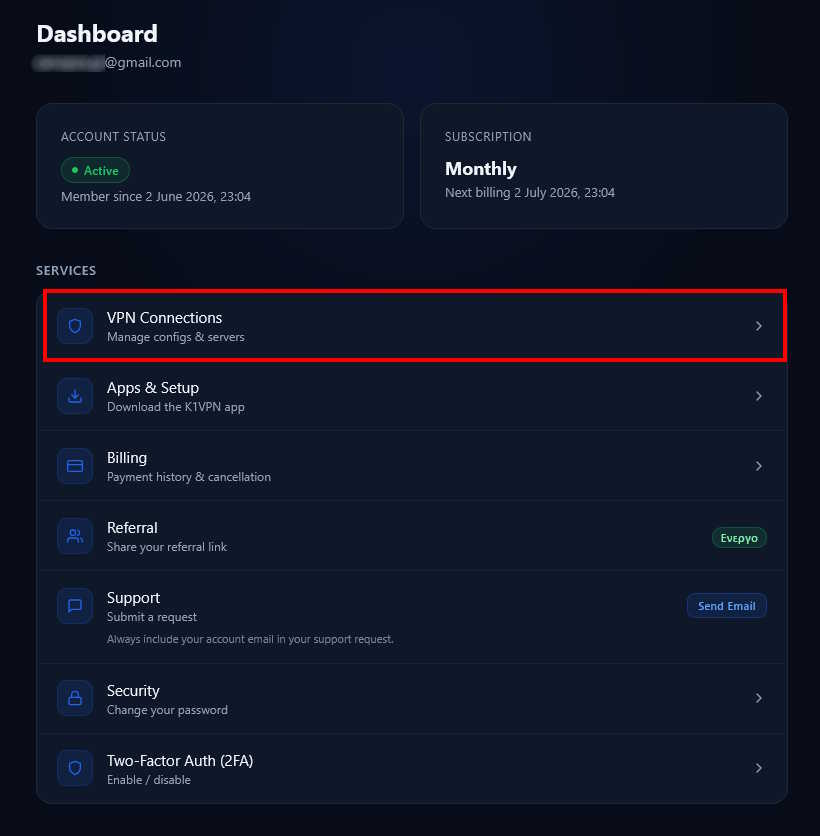
Αφού συνδεθείτε, επιλέξτε την κάρτα «Συνδέσεις VPN».
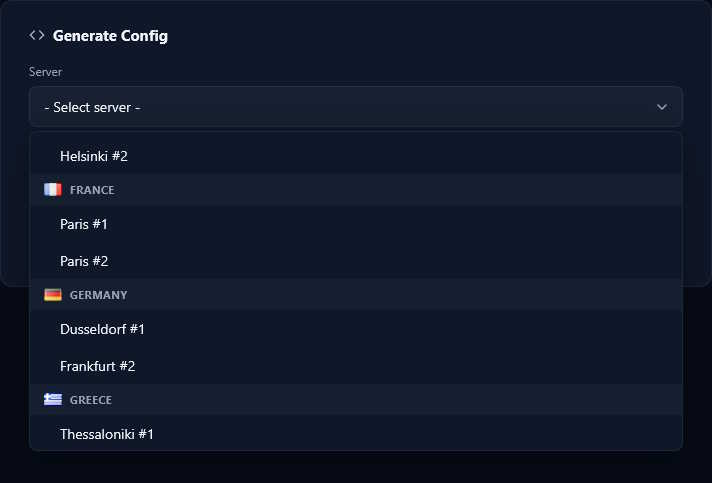
Θα μεταφερθείτε στη σελίδα ανάκτησης διαμορφώσεων. Κατεβείτε στην κάρτα «Generate Config» και επιλέξτε τον server που θέλετε.
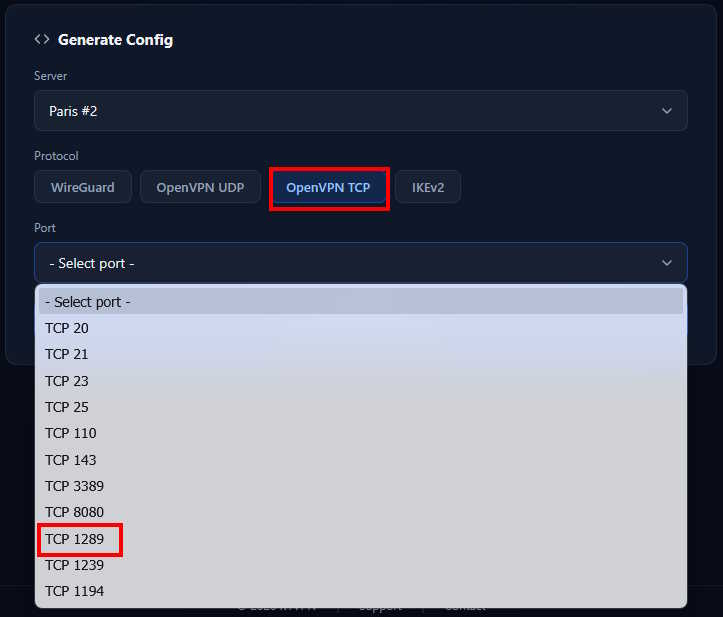
Στην κάρτα που εμφανίζεται κάτω, επιλέξτε OpenVPN® TCP ή OpenVPN® UDP και τη θύρα σύνδεσης. Στο παράδειγμα έχουμε επιλέξει TCP 1289.
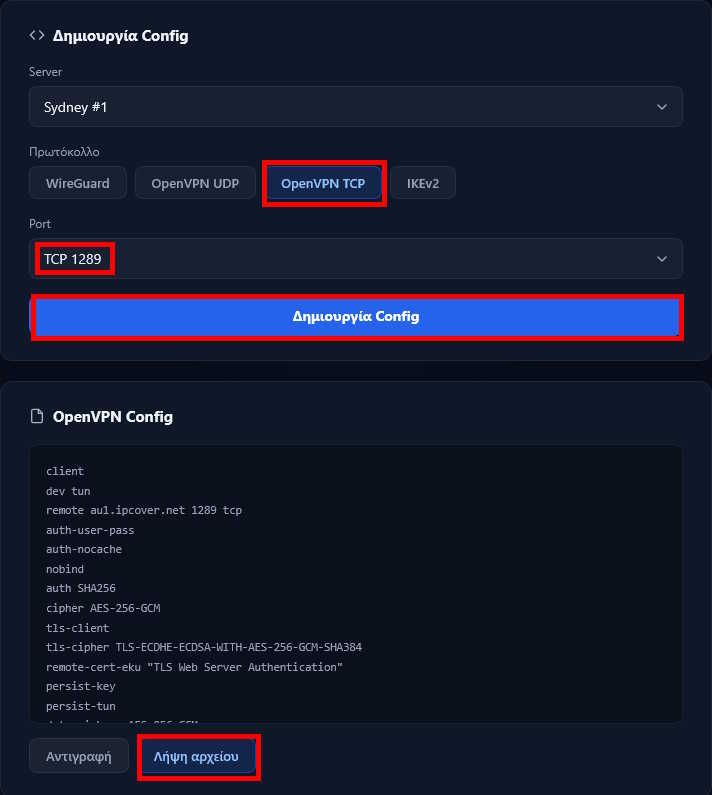
Πατήστε «Generate Config». Συνιστούμε να πατήσετε «DOWNLOAD» για να αποθηκεύσετε το αρχείο *.ovpn στον υπολογιστή σας - θα το εισάγετε απευθείας στο επόμενο βήμα.
Βήμα 2: Εγκαταστήστε το OpenVPN® Connect
Μεταβείτε στην επίσημη σελίδα openvpn.net/client, κατεβάστε το πακέτο για το λειτουργικό σας και εγκαταστήστε το. Μετά την εγκατάσταση και την αποδοχή των όρων, θα δείτε την αρχική οθόνη:
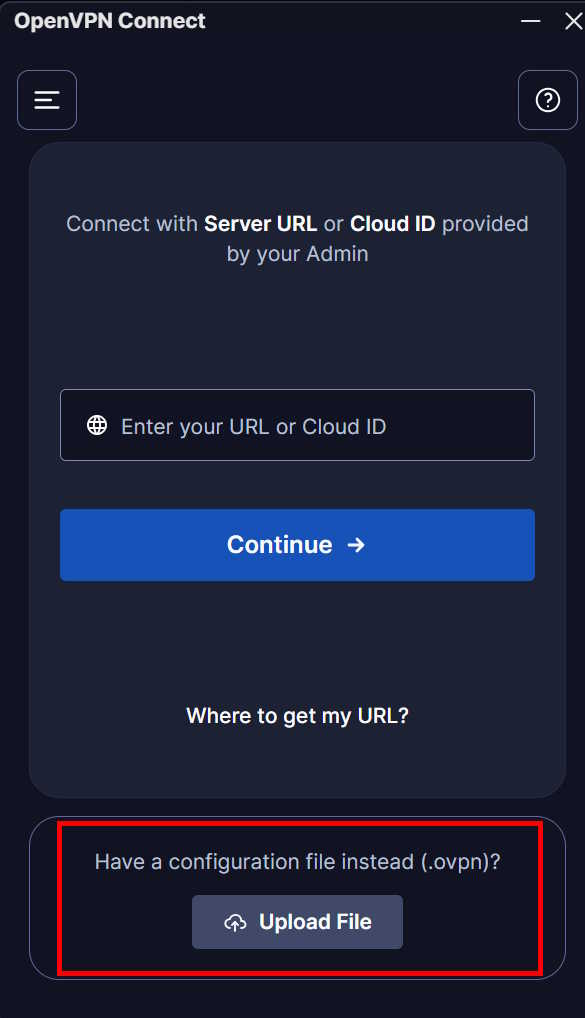
Πατήστε «UPLOAD FILE» και επιλέξτε το αρχείο .ovpn που κατεβάσατε στο Βήμα 1. Στο popup που θα εμφανιστεί, πατήστε «IMPORT».
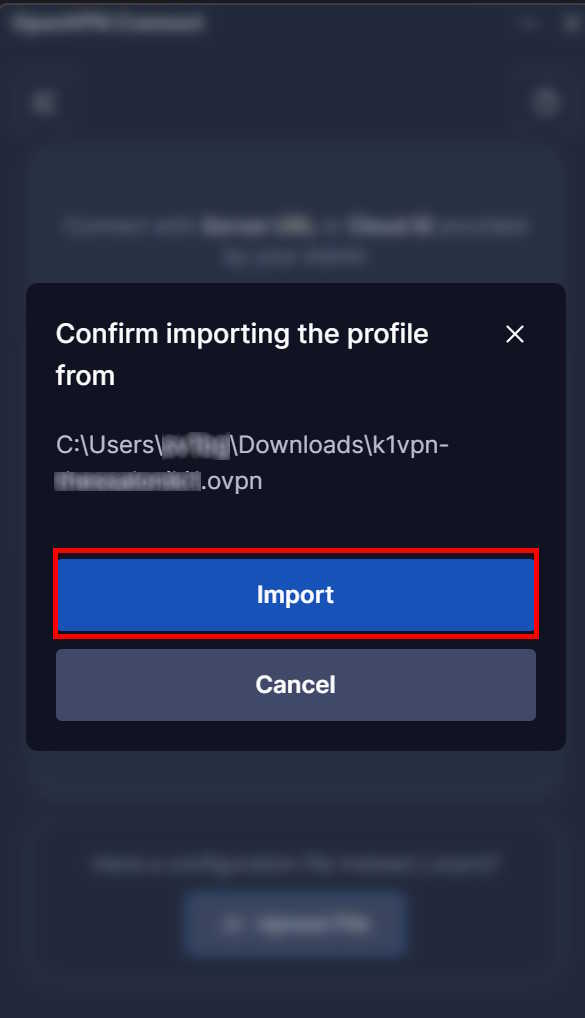
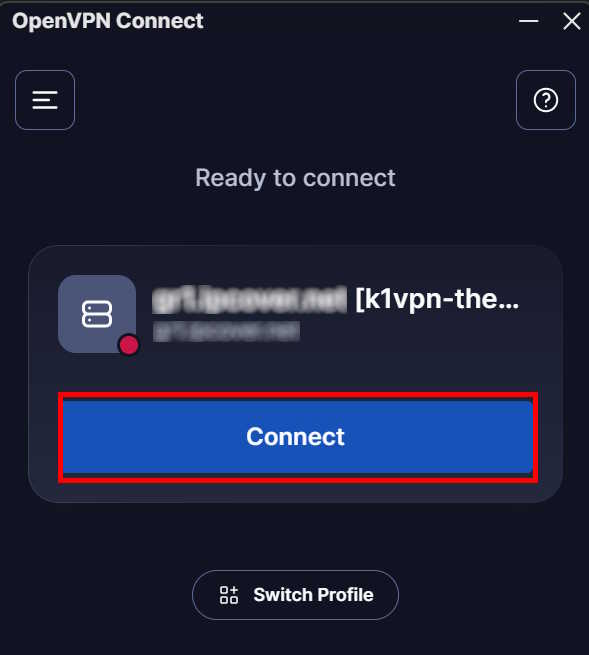
Θα εμφανιστεί η νέα σύνδεση με τον server που επιλέξατε. Πατήστε «CONNECT».
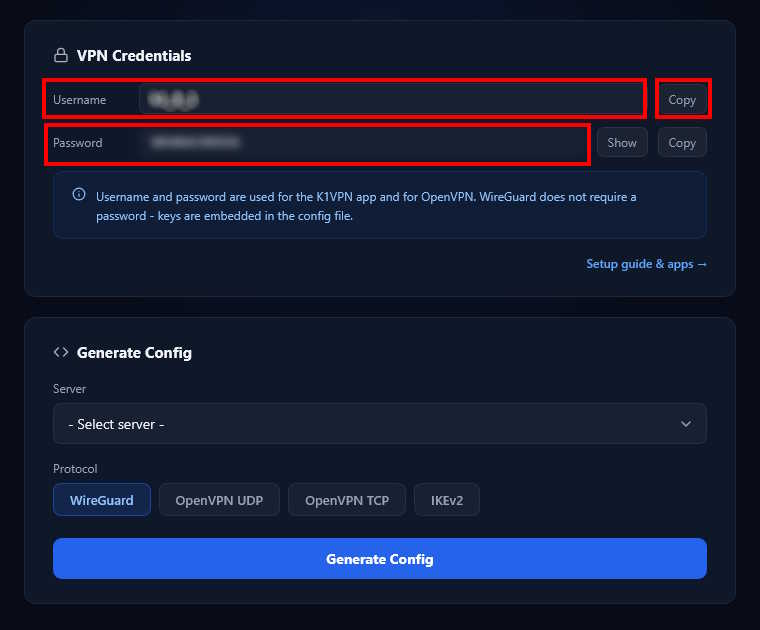
Θα σας ζητηθεί το username και password σας.
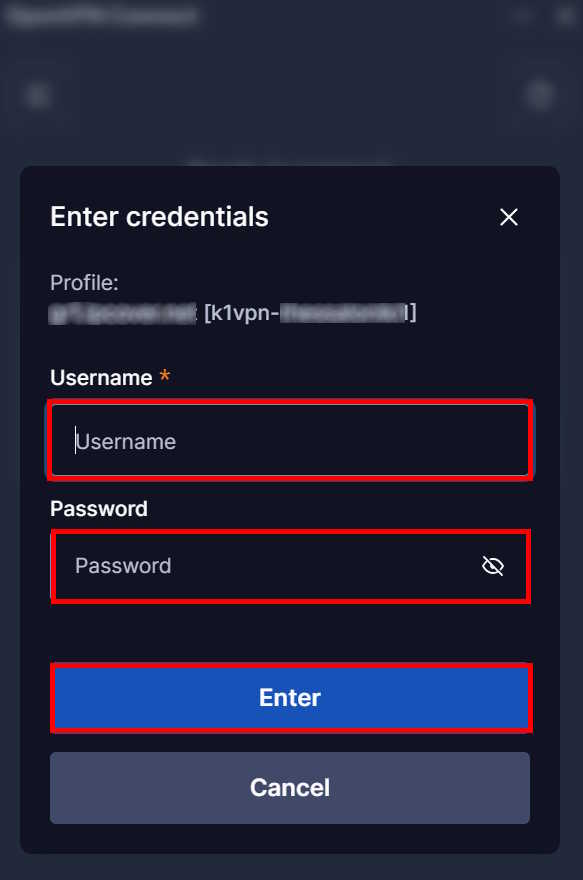
Για να τα βρείτε, επιστρέψτε στον browser και στο dashboard στη σελίδα «Συνδέσεις VPN» - στην κορυφή θα δείτε την καρτέλα «ΣΤΟΙΧΕΙΑ VPN» με το username και το password σας. Αντιγράψτε τα με Copy και επικολλήστε τα στα αντίστοιχα πεδία του OpenVPN® Connect.
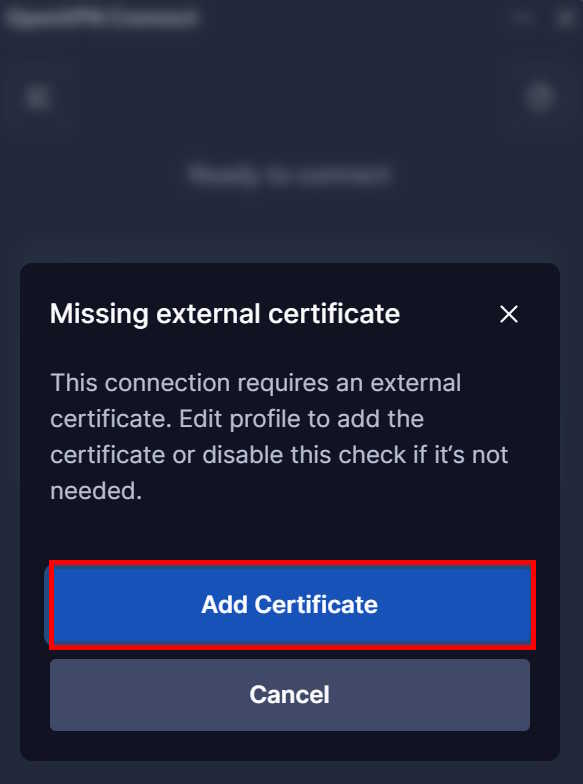
Αν εμφανιστεί οθόνη που σας ενημερώνει για έλλειψη εξωτερικού πιστοποιητικού, πατήστε «ADD CERTIFICATE» για να απενεργοποιήσετε τον έλεγχο.
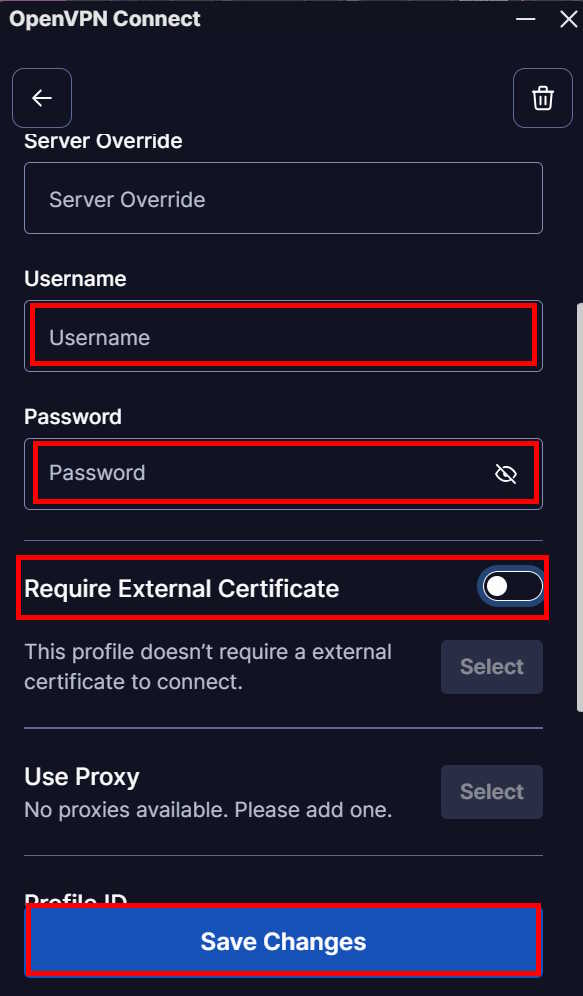
Στην οθόνη που θα εμφανιστεί, βεβαιωθείτε ότι είναι ΑΠΟΕΠΙΛΕΓΜΕΝΗ η επιλογή «Require External Certificate», εισάγετε ξανά τα στοιχεία αν χρειαστεί και πατήστε «SAVE».
Βήμα 3: Συνδεθείτε
Στην κύρια οθόνη εμφανίζεται το hostname του server που επιλέξατε. Πατήστε «CONNECT».
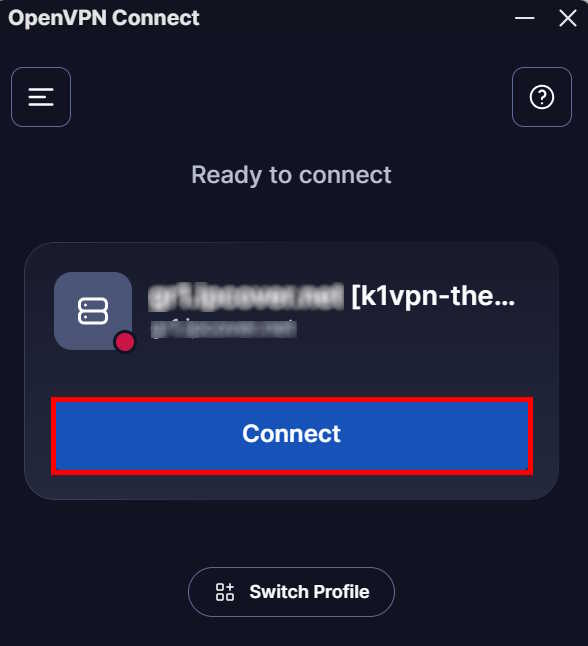
Αν ακολουθήσατε σωστά τα παραπάνω βήματα, θα εμφανιστεί η οθόνη επιτυχούς σύνδεσης.
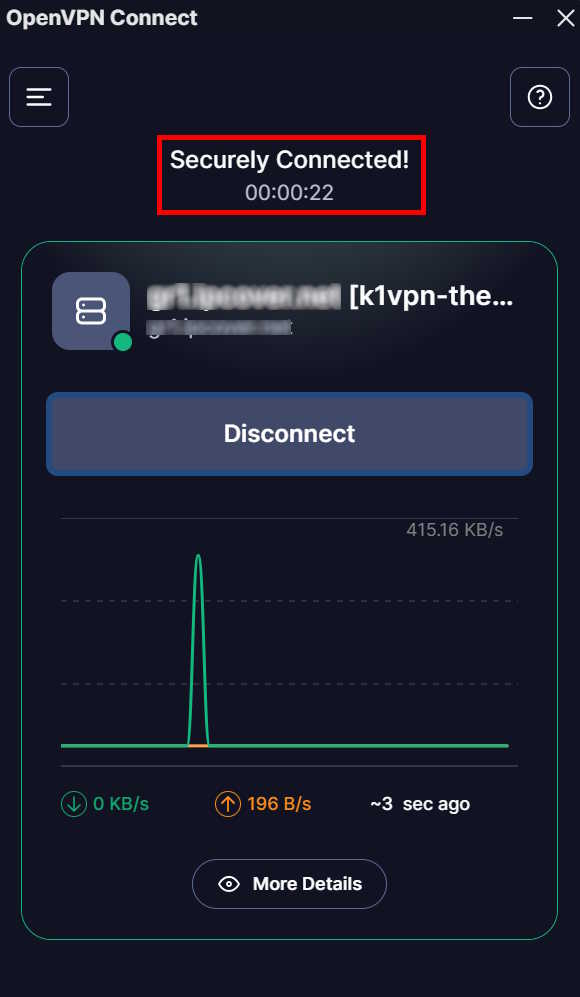
Συγχαρητήρια! Μόλις ολοκληρώσατε τη διαδικασία και απολαμβάνετε την ανωνυμία και ασφάλεια που σας προσφέρει το K1VPN.
TCP ή UDP; Ποιο να επιλέξω;
UDP (Προτεινόμενο): Η ταχύτερη επιλογή. Στέλνει πακέτα χωρίς αναμονή επιβεβαίωσης, με χαμηλό latency. Ιδανικό για streaming, gaming και καθημερινή χρήση.
TCP (Εναλλακτικό): Πιο αργό αλλά εξαιρετικά αξιόπιστο. Ελέγχει κάθε πακέτο και εγγυάται ότι τίποτα δεν χάνεται. Χρησιμοποιείται σε ασταθείς συνδέσεις ή για παράκαμψη αυστηρών firewalls μέσω HTTPS/443.
Με απλά λόγια: Επιλέξτε UDP για ταχύτητα. Αλλάξτε σε TCP μόνο αν αντιμετωπίζετε αποσυνδέσεις ή μπλοκάρισμα δικτύου.
Δείτε επίσης: Σύνδεση με την εφαρμογή K1VPN - ο πιο εύκολος τρόπος για όλες τις συσκευές. Σύνδεση στα Windows χωρίς εφαρμογή - IKEv2 - ενσωματωμένος client των Windows. Σύνδεση με WireGuard® σε Desktop - το πιο γρήγορο πρωτόκολλο.
Για περισσότερα θέματα ασφάλειας και ανωνυμίας στο internet δείτε την κατηγορία Ασφάλεια & Απόρρητο. Για ενημερώσεις σχετικά με το δίκτυο K1VPN επισκεφθείτε τα Νέα K1VPN, και για γενικές ειδήσεις προστασίας προσωπικών δεδομένων τις Ειδήσεις.