
Πώς να συνδεθείτε στο K1VPN με WireGuard® σε Windows, macOS και Linux
Αναλυτικός οδηγός σύνδεσης K1VPN με WireGuard® σε Windows, macOS και Linux - το πιο γρήγορο πρωτόκολλο VPN για desktop συσκευές.
Τελευταία ενημέρωση:
Σε αυτόν τον αναλυτικό οδηγό θα δείτε πώς μπορείτε να συνδεθείτε στο δίκτυο του K1VPN με το πιο γρήγορο πρωτόκολλο - WireGuard® - σε Windows, macOS και Linux. Για κινητές συσκευές iOS, Android αλλά και routers, δείτε τους εξειδικευμένους μας οδηγούς στο τέλος της σελίδας.
Βήμα 1: Εγκατάσταση του WireGuard®
Μεταβείτε στην επίσημη σελίδα wireguard.com/install, κατεβάστε την τελευταία έκδοση για το λειτουργικό σας και εγκαταστήστε την.
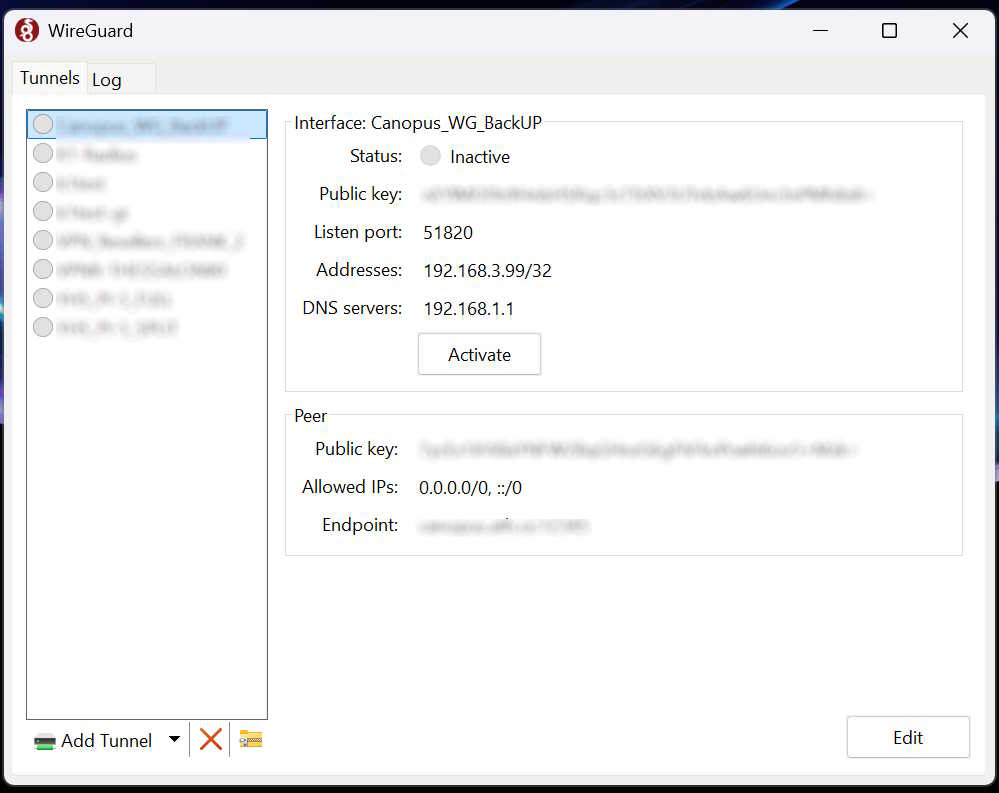
Εκκινήστε την εφαρμογή. Θα δείτε μια κενή οθόνη - η αριστερή στήλη με τη λίστα servers θα συμπληρωθεί στα επόμενα βήματα.
Βήμα 2: Δημιουργήστε αρχείο ρυθμίσεων για τον server σας
Συνδεθείτε στο dashboard σας μέσω browser.
Αν πληρώσατε με κάρτα: Συνδεθείτε στη σελίδα σύνδεσης με το email και το password που δηλώσατε κατά την εγγραφή. Αν έχετε ξεχάσει τον κωδικό σας, μπορείτε να τον επαναφέρετε από την ίδια σελίδα.
Αν πληρώσατε με κρυπτονομίσματα: Συνδεθείτε στην ανώνυμη σελίδα σύνδεσης με το username και password που εμφανίστηκαν στην οθόνη σας πριν από την πληρωμή.
Σημαντικό για χρήστες κρυπτονομισμάτων: Αν έχετε χάσει τα στοιχεία πρόσβασης στο dashboard, δυστυχώς δεν υπάρχει κανένας τρόπος ανάκτησής τους.
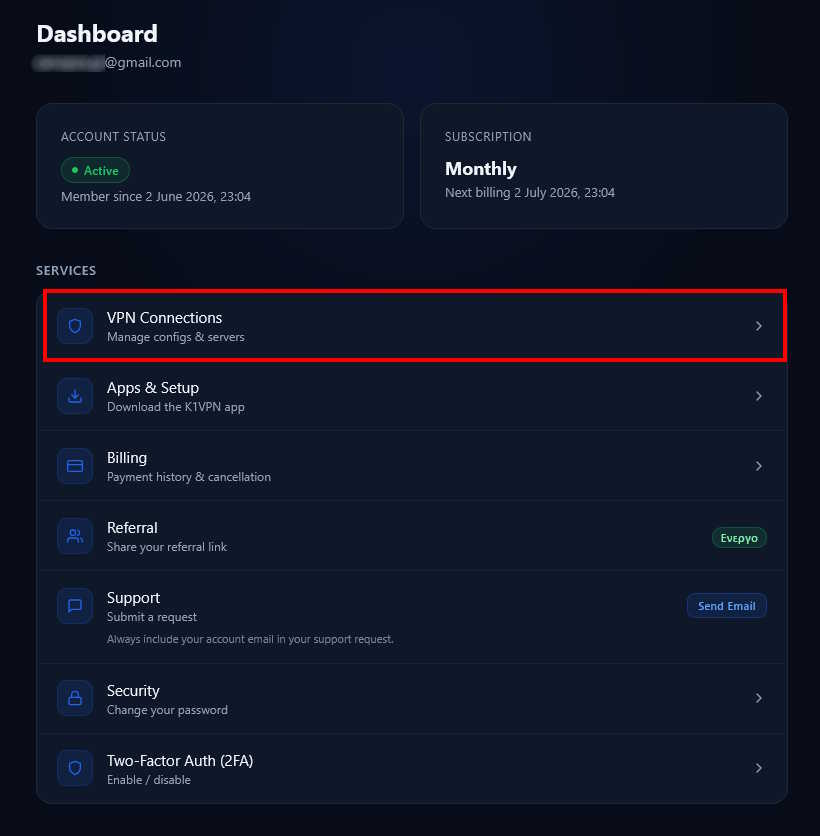
Αφού συνδεθείτε στο dashboard, επιλέξτε την κάρτα «Συνδέσεις VPN».
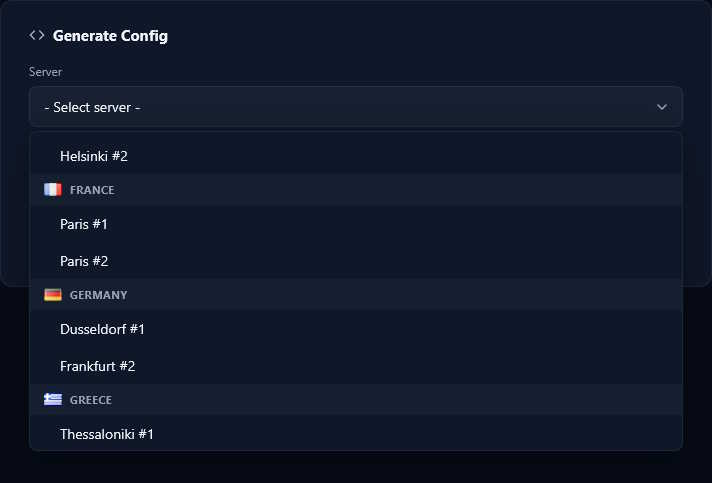
Θα μεταφερθείτε στη σελίδα ανάκτησης διαμορφώσεων. Κατεβείτε στην κάρτα «Generate Config» και επιλέξτε τον server στον οποίο θέλετε να συνδεθείτε.
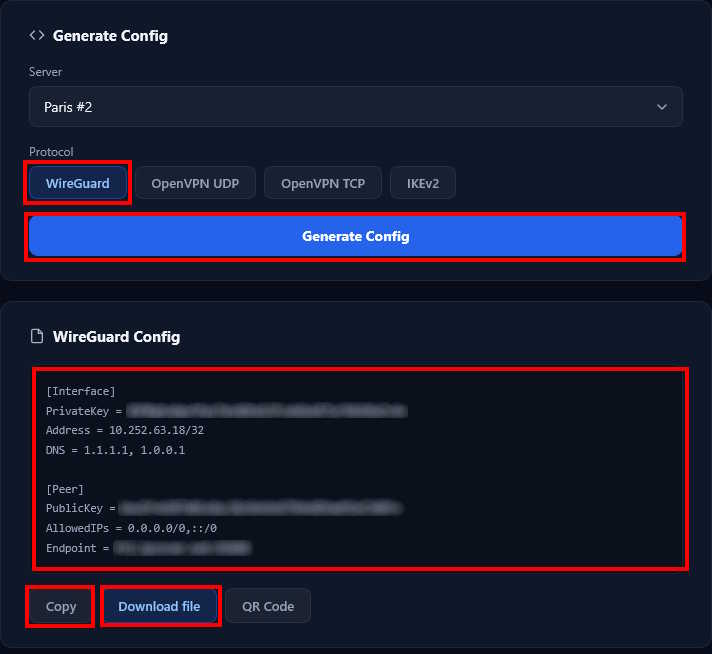
Στην κάρτα που εμφανίζεται κάτω, επιλέξτε το πρωτόκολλο WireGuard® και πατήστε «Generate Config». Θα δείτε τις ρυθμίσεις που χρειάζεστε. Έχετε δύο επιλογές:
- COPY - αντιγράφει τη διαμόρφωση στο πρόχειρο για επικόλληση στο επόμενο βήμα
- DOWNLOAD - αποθηκεύει το αρχείο
*.confστον υπολογιστή σας για απευθείας εισαγωγή στο WireGuard®
Βήμα 3: Προσθήκη νέας σύνδεσης στο WireGuard®
Στο κάτω μέρος της οθόνης του WireGuard® θα δείτε την επιλογή «ADD TUNNEL».
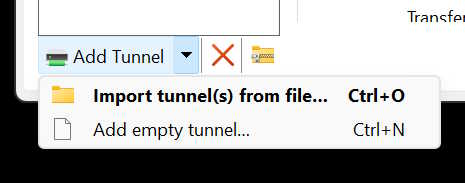
Ανάλογα με την επιλογή σας στο Βήμα 2:
- IMPORT TUNNELS - αν κατεβάσατε το αρχείο
*.conf, επιλέξτε το για εισαγωγή - ADD EMPTY TUNNEL - αν κάνατε COPY, επικολλήστε το περιεχόμενο εδώ
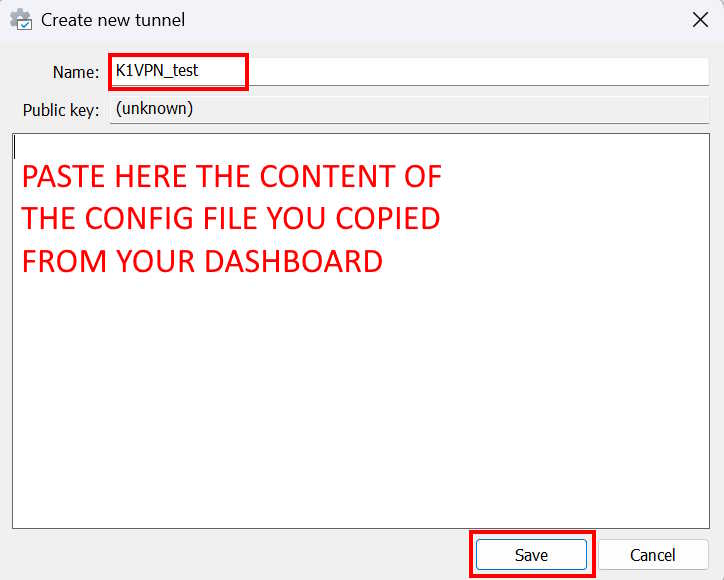
Δώστε ένα χαρακτηριστικό όνομα στο tunnel - π.χ. «K1VPN - Germany» - ώστε να το ξεχωρίζετε εύκολα από τα άλλα. Πατήστε «SAVE».
Αυτό ήταν! Είστε έτοιμοι να περιηγηθείτε ανώνυμα και με ασφάλεια χρησιμοποιώντας το πιο γρήγορο πρωτόκολλο VPN στο δίκτυο της K1VPN.
Σημείωση 1: Μπορείτε να δημιουργήσετε και να αποθηκεύσετε όσα tunnels θέλετε, αλλά μπορείτε να είστε συνδεδεμένοι μόνο με ένα κάθε φορά.
Σημείωση 2 - Περιορισμός WireGuard® με πολλαπλές συνδέσεις: Λόγω της αρχιτεκτονικής του πρωτοκόλλου, δεν μπορείτε να έχετε περισσότερες από μία ενεργές συνδέσεις ταυτόχρονα στον ίδιο server. Όλα τα tunnels σας μοιράζονται ένα κοινό Private Key - αν προσπαθήσετε να συνδεθείτε με δεύτερο tunnel, ανάλογα με το τελευταίο handshake, η μία από τις δύο συνδέσεις θα είναι ανενεργή ακόμα κι αν η εφαρμογή τη δείχνει ως ενεργή.
Ο περιορισμός αυτός δεν ισχύει αν χρησιμοποιείτε την εφαρμογή K1VPN, OpenVPN® ή IKEv2 - αυτά τα πρωτόκολλα λειτουργούν με username/password και επιτρέπουν έως 10 ταυτόχρονες συνδέσεις από διαφορετικές συσκευές.
Δείτε επίσης: Σύνδεση με WireGuard® σε iOS και Android - σάρωση QR code για κινητές συσκευές. Σύνδεση με την εφαρμογή K1VPN - ο πιο εύκολος τρόπος για όλες τις συσκευές. Σύνδεση στα Windows χωρίς εφαρμογή - IKEv2 - χρησιμοποιώντας τον ενσωματωμένο client των Windows.
Για περισσότερα θέματα ασφάλειας και ανωνυμίας στο internet δείτε την κατηγορία Ασφάλεια & Απόρρητο. Για ενημερώσεις σχετικά με το δίκτυο K1VPN επισκεφθείτε τα Νέα K1VPN, και για γενικές ειδήσεις προστασίας προσωπικών δεδομένων τις Ειδήσεις.