
Πώς να συνδεθείτε στο K1VPN από κινητές συσκευές iOS και Android με το πρωτόκολλο WireGuard®
Οδηγός σύνδεσης K1VPN σε iPhone και Android με το πρωτόκολλο WireGuard® - σάρωση QR code για σύνδεση μέσα σε λίγα δευτερόλεπτα, χωρίς χειροκίνητη εισαγωγή στοιχείων.
Τελευταία ενημέρωση:
Σε αυτόν τον οδηγό θα δείτε πώς μπορείτε να αποκτήσετε ασφαλή και ανώνυμη πρόσβαση στο διαδίκτυο με το K1VPN από το κινητό σας iOS ή Android, χρησιμοποιώντας την ανοιχτού κώδικα (open source) εφαρμογή WireGuard®. Η πιο γρήγορη μέθοδος για κινητές συσκευές είναι η σάρωση ενός QR code - δεν χρειάζεται να αντιγράψετε κανένα στοιχείο με το χέρι.
Βήμα 1: Δημιουργήστε το QR Code από το dashboard
Αν πληρώσατε με κάρτα: Συνδεθείτε στη σελίδα σύνδεσης με το email και το password που δηλώσατε κατά την εγγραφή σας. Αν έχετε ξεχάσει τον κωδικό σας, μπορείτε να τον επαναφέρετε από την ίδια σελίδα.
Αν πληρώσατε με κρυπτονομίσματα: Συνδεθείτε στην ανώνυμη σελίδα σύνδεσης με το username και password που εμφανίστηκαν στην οθόνη σας πριν από την πληρωμή - αυτά που σημειώσατε ή αποθηκεύσατε στο txt αρχείο.
Σημαντικό για χρήστες κρυπτονομισμάτων: Αν έχετε χάσει τα στοιχεία πρόσβασης στο dashboard, δυστυχώς δεν υπάρχει κανένας τρόπος ανάκτησής τους.
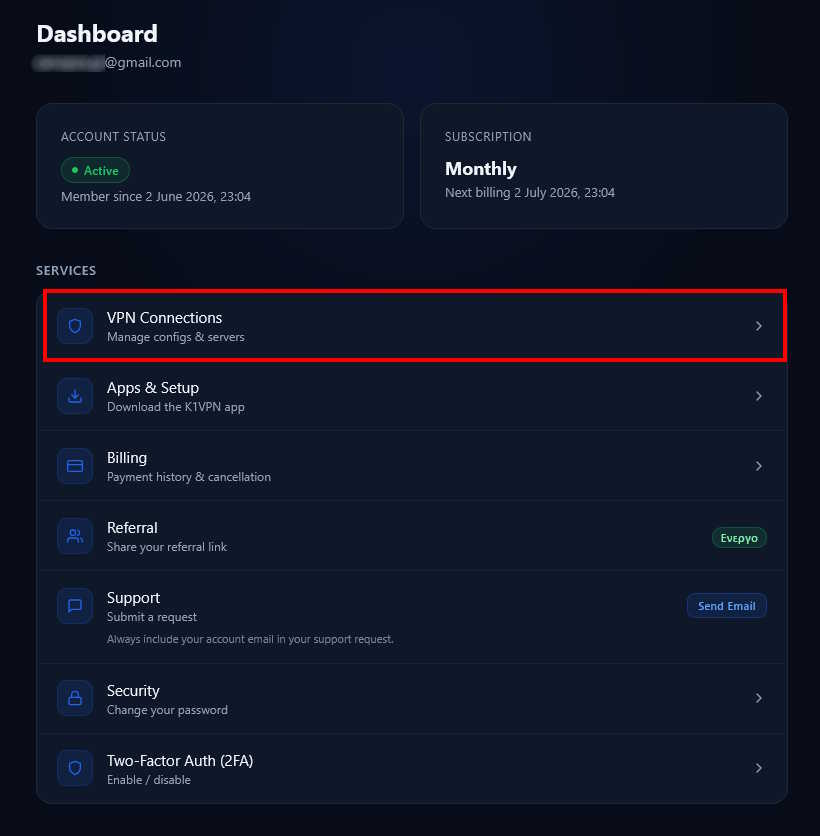
Αφού συνδεθείτε στο dashboard, επιλέξτε την κάρτα «Συνδέσεις VPN».
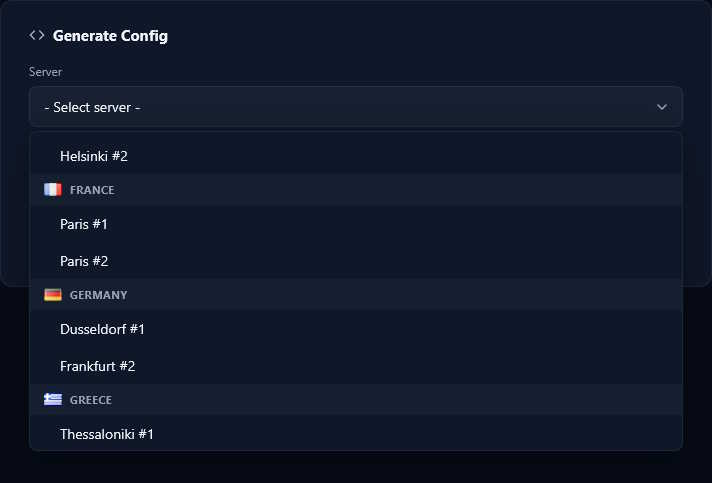
Θα μεταφερθείτε στη σελίδα ανάκτησης διαμορφώσεων. Κατεβείτε στην κάρτα «Generate Config» και επιλέξτε τον server στον οποίο θέλετε να συνδεθείτε.
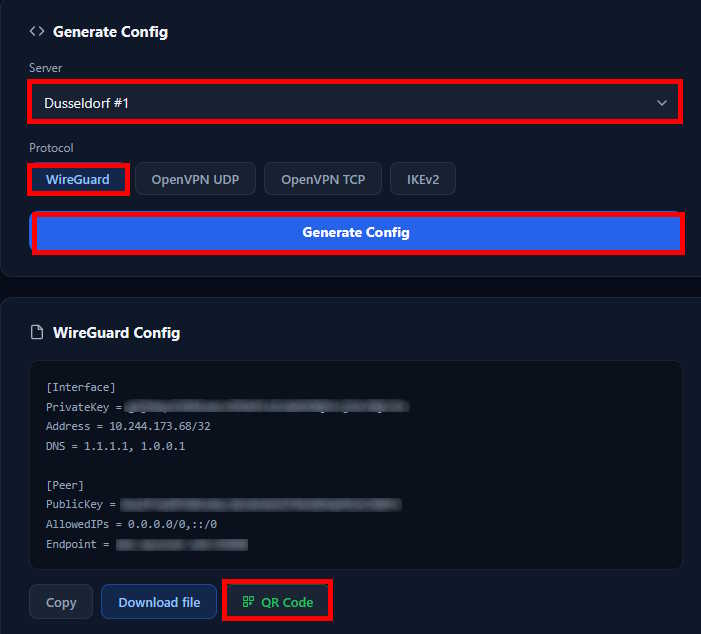
Επιλέξτε το πρωτόκολλο WireGuard® και πατήστε «Generate Config». Θα εμφανιστούν οι ρυθμίσεις της σύνδεσης και το κουμπί «QR Code».
Αν προτιμάτε τη χειροκίνητη μέθοδο ή θέλετε να συνδέσετε υπολογιστή, ακολουθήστε τον οδηγό Σύνδεση με WireGuard® σε Windows, macOS και Linux.
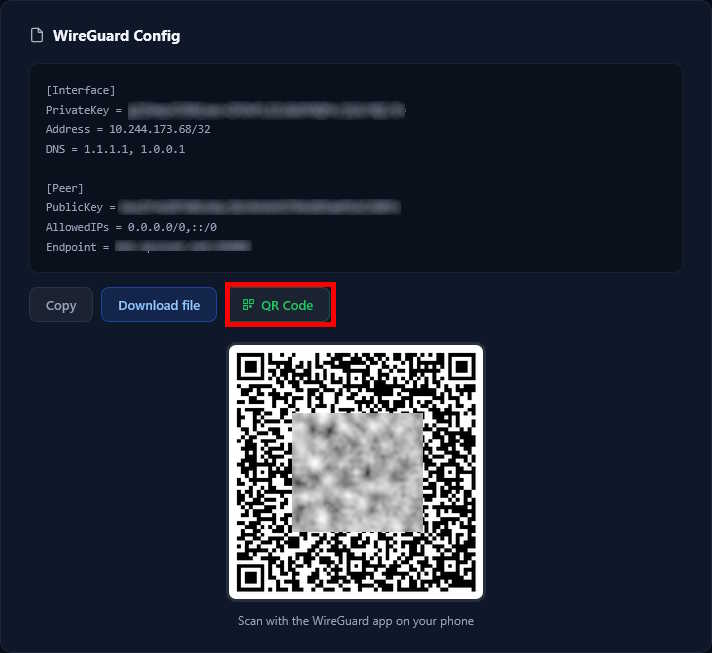
Πατήστε το κουμπί «QR Code» και θα εμφανιστεί ο κωδικός QR έτοιμος για σάρωση. Μείνετε σε αυτή την οθόνη - θα τον χρειαστείτε στο επόμενο βήμα.
Βήμα 2: Εγκατάσταση και ρύθμιση WireGuard® στο κινητό σας
Κατεβάστε την εφαρμογή WireGuard® από το App Store (iOS) ή το Google Play (Android). Μπορείτε επίσης να τη βρείτε μέσω σάρωσης QR code στη σελίδα λήψεων.
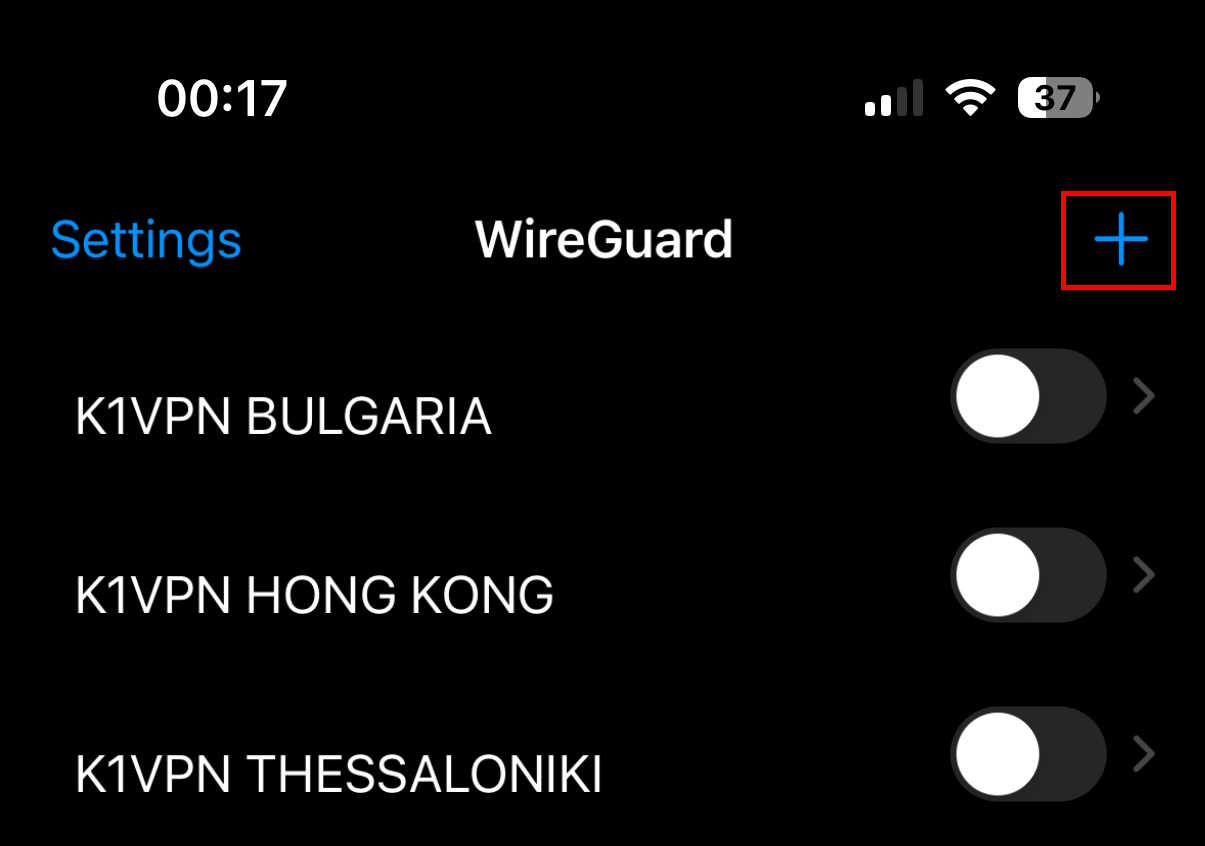
Ανοίξτε την εφαρμογή και πατήστε το «+» πάνω δεξιά.
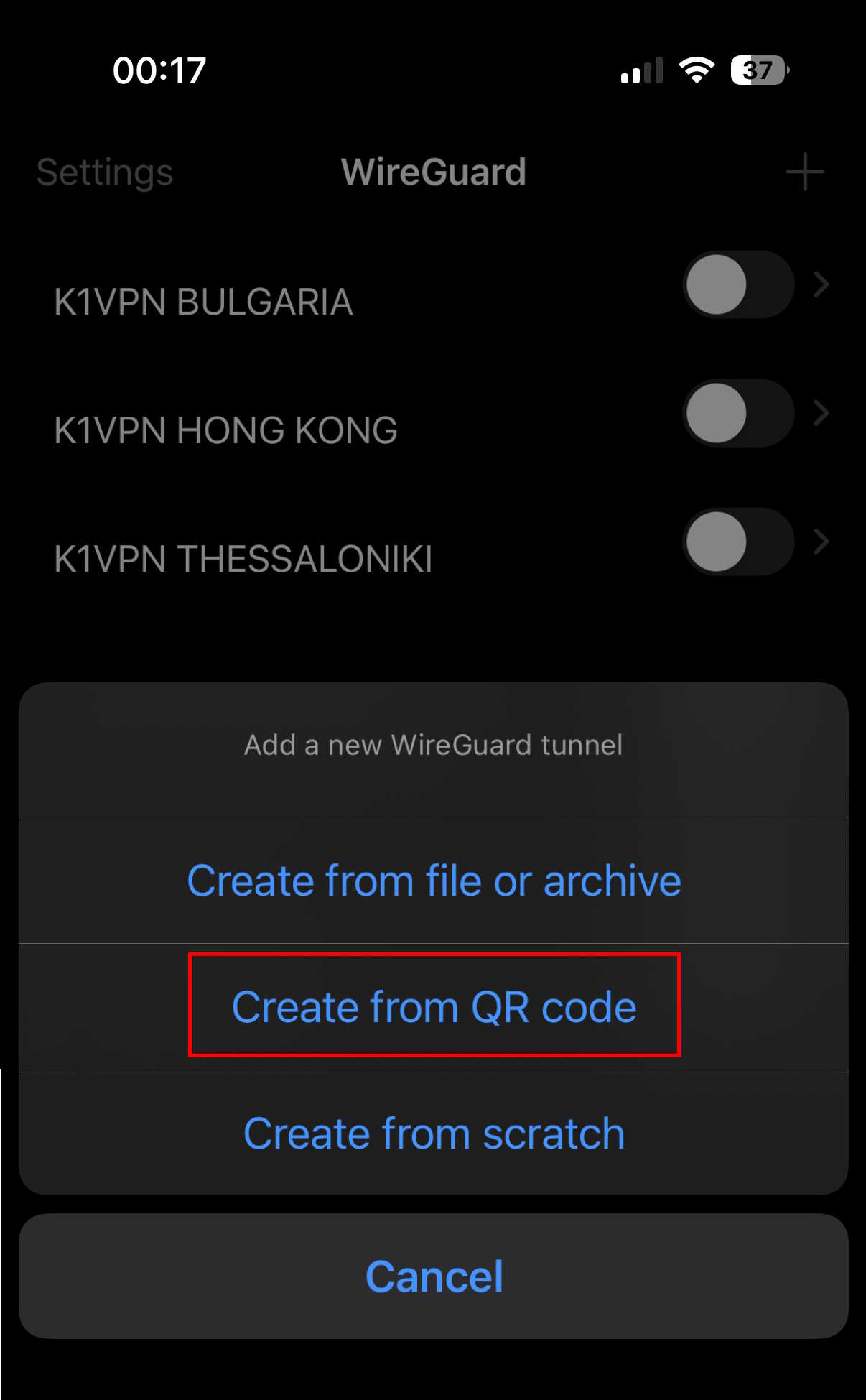
Θα ανοίξει η κάρτα με τις επιλογές δημιουργίας νέου tunnel. Επιλέξτε «Create from QR code».
Θα ανοίξει η κάμερα της συσκευής σας (θα πρέπει να έχετε δώσει τα κατάλληλα δικαιώματα στην εφαρμογή). Σαρώστε το QR code που δημιουργήσατε στο Βήμα 1.
Δώστε ένα χαρακτηριστικό όνομα στο tunnel - π.χ. «K1VPN UK» - ώστε να το ξεχωρίζετε εύκολα από τα άλλα.
Βήμα 3: Ενεργοποιήστε το Tunnel
Επιλέξτε το tunnel που μόλις δημιουργήσατε και πατήστε «Activate».
Συγχαρητήρια! Μόλις συνδεθήκατε με επιτυχία στο K1VPN μέσω WireGuard® και μπορείτε να απολαμβάνετε μέγιστες ταχύτητες και ασφάλεια στην περιήγησή σας.
Σημείωση 1: Μπορείτε να δημιουργήσετε και να αποθηκεύσετε όσα tunnels θέλετε, αλλά μπορείτε να είστε συνδεδεμένοι μόνο με ένα κάθε φορά.
Σημείωση 2 - Περιορισμός WireGuard® με πολλαπλές συνδέσεις: Λόγω της αρχιτεκτονικής του πρωτοκόλλου, δεν μπορείτε να έχετε περισσότερες από μία ενεργές συνδέσεις ταυτόχρονα στον ίδιο server. Όλα τα tunnels σας μοιράζονται ένα κοινό Private Key - αν προσπαθήσετε να συνδεθείτε με δεύτερο tunnel, ανάλογα με το τελευταίο handshake, η μία από τις δύο συνδέσεις θα είναι ανενεργή ακόμα κι αν η εφαρμογή τη δείχνει ως ενεργή.
Ο περιορισμός αυτός δεν ισχύει αν χρησιμοποιείτε την εφαρμογή K1VPN, OpenVPN® ή IKEv2 - αυτά τα πρωτόκολλα λειτουργούν με username/password και επιτρέπουν έως 10 ταυτόχρονες συνδέσεις από διαφορετικές συσκευές.
Δείτε επίσης: Σύνδεση με WireGuard® σε Windows, macOS και Linux - η ίδια διαδικασία για υπολογιστή. Σύνδεση με την εφαρμογή K1VPN - ο πιο εύκολος τρόπος για όλες τις συσκευές. Σύνδεση στο iOS χωρίς εφαρμογή (IKEv2) - εναλλακτική μέθοδος με τον ενσωματωμένο client του iOS.
Για περισσότερα θέματα ασφάλειας και ανωνυμίας στο internet δείτε την κατηγορία Ασφάλεια & Απόρρητο. Για ενημερώσεις σχετικά με το δίκτυο K1VPN επισκεφθείτε τα Νέα K1VPN, και για γενικές ειδήσεις προστασίας προσωπικών δεδομένων τις Ειδήσεις.