
Πώς να συνδεθείτε στο K1VPN σε Mac χωρίς να εγκαταστήσετε οποιαδήποτε εφαρμογή
Μάθετε πώς μπορείτε μέσα σε 2 λεπτά να αποκτήσετε ασφαλή VPN πρόσβαση στο διαδίκτυο χρησιμοποιώντας την ενσωματωμένη εφαρμογή του macOS με το πρωτόκολλο IKEv2.
Τελευταία ενημέρωση:
Αν είστε από αυτούς που δεν θέλουν να «γεμίζουν» τον δίσκο του υπολογιστή τους με επιπλέον εφαρμογές, η K1VPN σας έχει καλυμμένους. Το macOS διαθέτει ενσωματωμένο VPN client με πλήρη υποστήριξη του πρωτοκόλλου IKEv2 - ένα από τα πιο ασφαλή και σταθερά πρωτόκολλα που υπάρχουν. Μέσα σε λιγότερο από 2 λεπτά θα είστε συνδεδεμένοι στον server της επιλογής σας.
Βήμα 1: Βρείτε τα στοιχεία σύνδεσης από το dashboard
Αν πληρώσατε με κάρτα: Συνδεθείτε στη σελίδα σύνδεσης με το email και το password που δηλώσατε κατά την εγγραφή σας. Αν έχετε ξεχάσει τον κωδικό σας, μπορείτε να τον επαναφέρετε από την ίδια σελίδα.
Αν πληρώσατε με κρυπτονομίσματα: Συνδεθείτε στην ανώνυμη σελίδα σύνδεσης με το username και password που εμφανίστηκαν στην οθόνη σας πριν από την πληρωμή - αυτά που σημειώσατε ή αποθηκεύσατε στο txt αρχείο.
Σημαντικό για χρήστες κρυπτονομισμάτων: Αν έχετε χάσει τα στοιχεία πρόσβασης στο dashboard, δυστυχώς δεν υπάρχει κανένας τρόπος ανάκτησής τους.
Αφού συνδεθείτε στο dashboard, επιλέξτε την κάρτα «Συνδέσεις VPN».
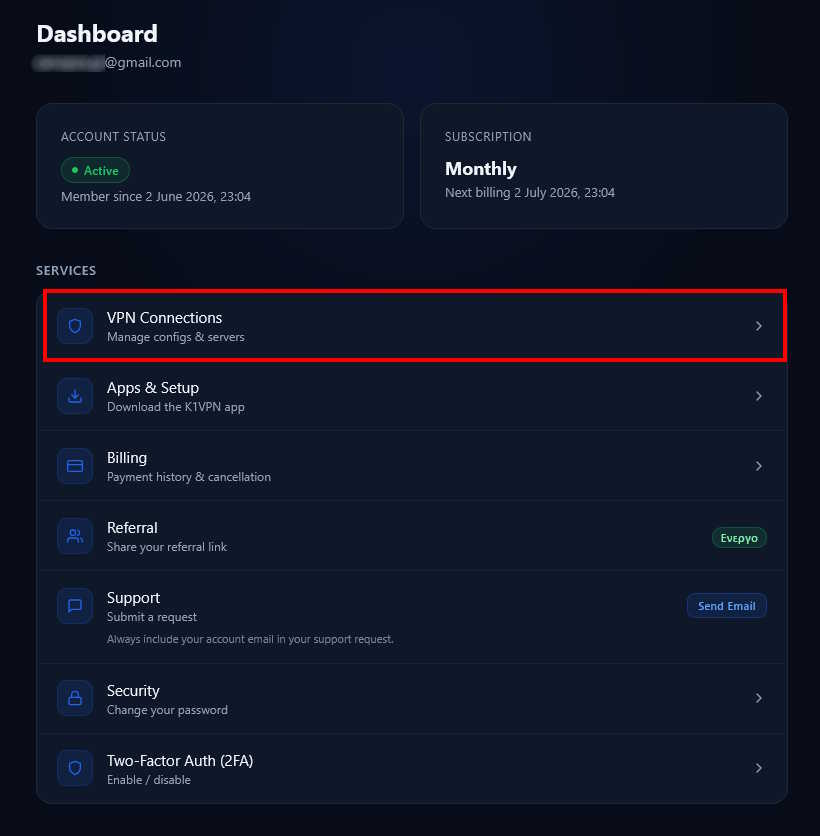
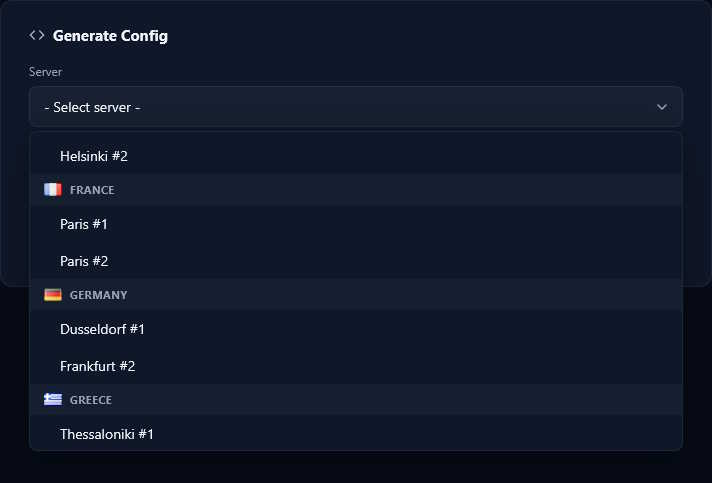
Θα μεταφερθείτε στη σελίδα ανάκτησης διαμορφώσεων. Κατεβείτε στην κάρτα «Generate Config» και επιλέξτε τον server στον οποίο θέλετε να συνδεθείτε.
Αμέσως μετά, επιλέξτε το πρωτόκολλο IKEv2. Θα εμφανιστούν αυτόματα όλα τα στοιχεία που θα χρειαστείτε για τη ρύθμιση στο επόμενο βήμα.
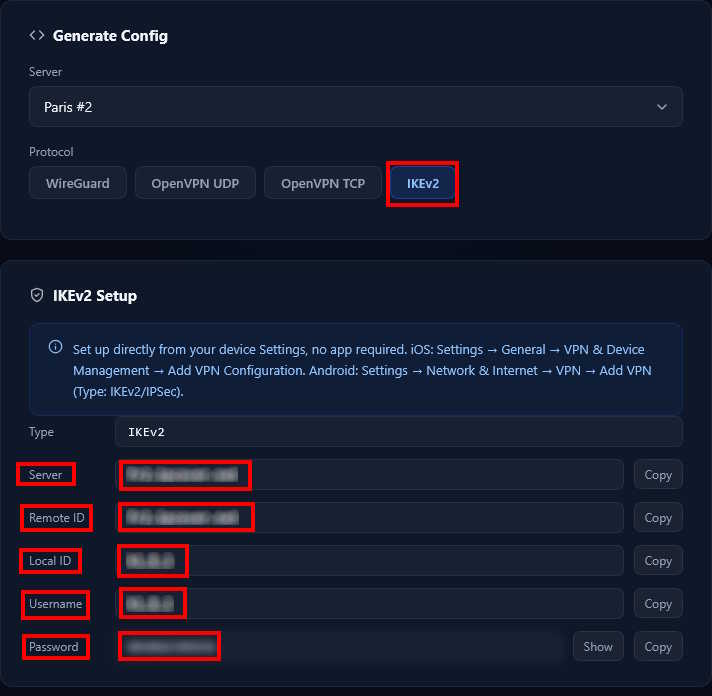
Βήμα 2: Ρύθμιση σύνδεσης VPN στο macOS
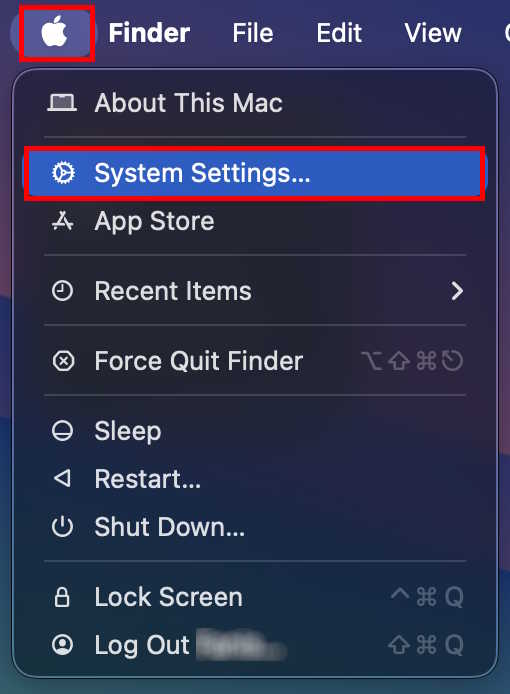
Στο πάνω αριστερό μέρος της οθόνης σας πατήστε το λογότυπο Apple και στο μενού που θα ανοίξει επιλέξτε «System Settings» (ή «Ρυθμίσεις συστήματος»).
Στο αριστερό μενού που θα εμφανιστεί επιλέξτε «VPN».
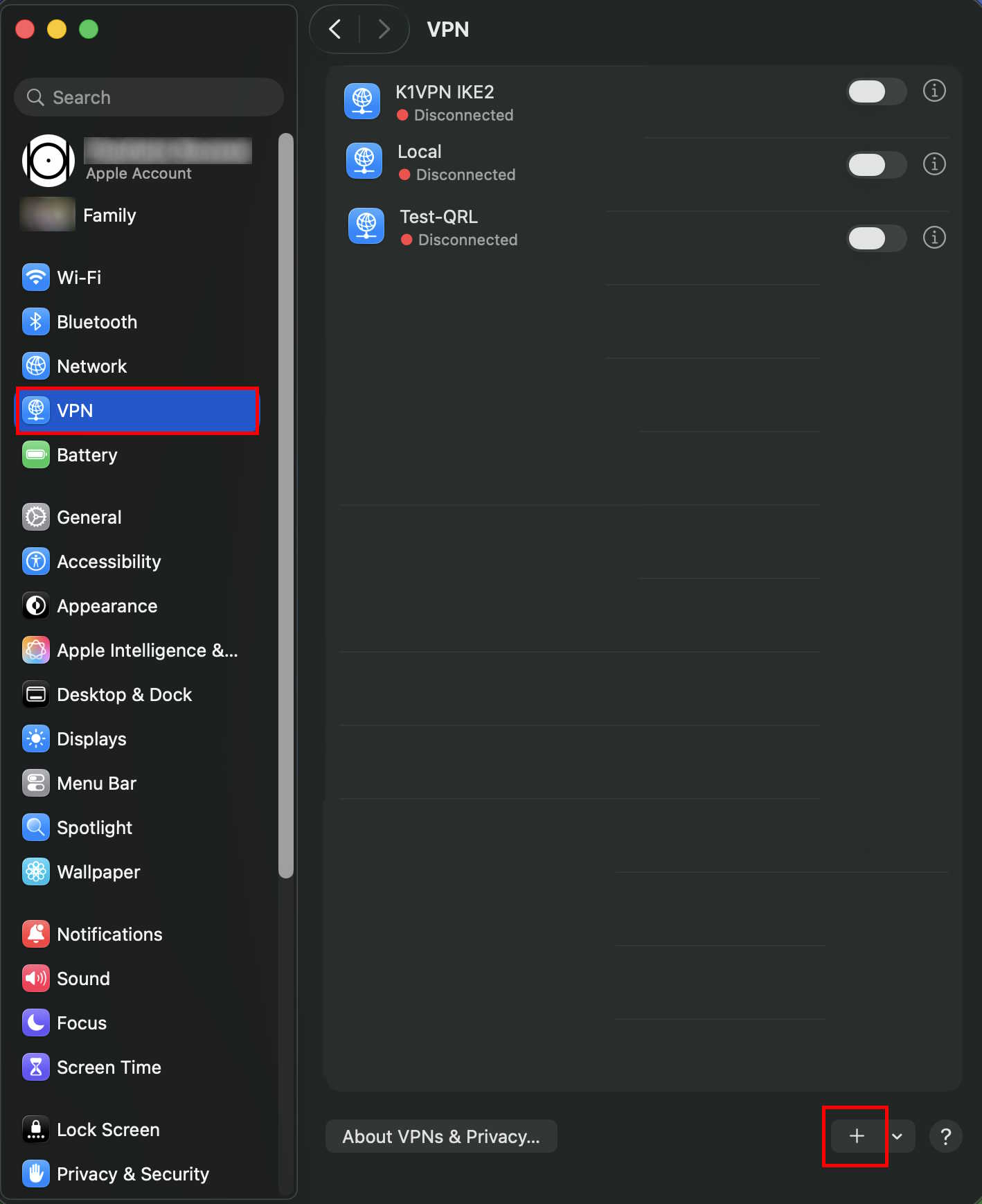
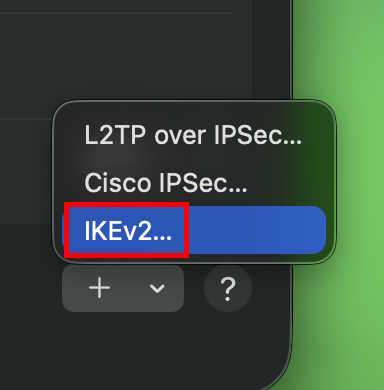
Πατήστε το «+» για να προσθέσετε νέα σύνδεση και στο αναδυόμενο μενού επιλέξτε «IKEv2».
Θα ανοίξει η κάρτα ρύθμισης της νέας σύνδεσης. Συμπληρώστε τα πεδία χρησιμοποιώντας τα στοιχεία από το Βήμα 1:
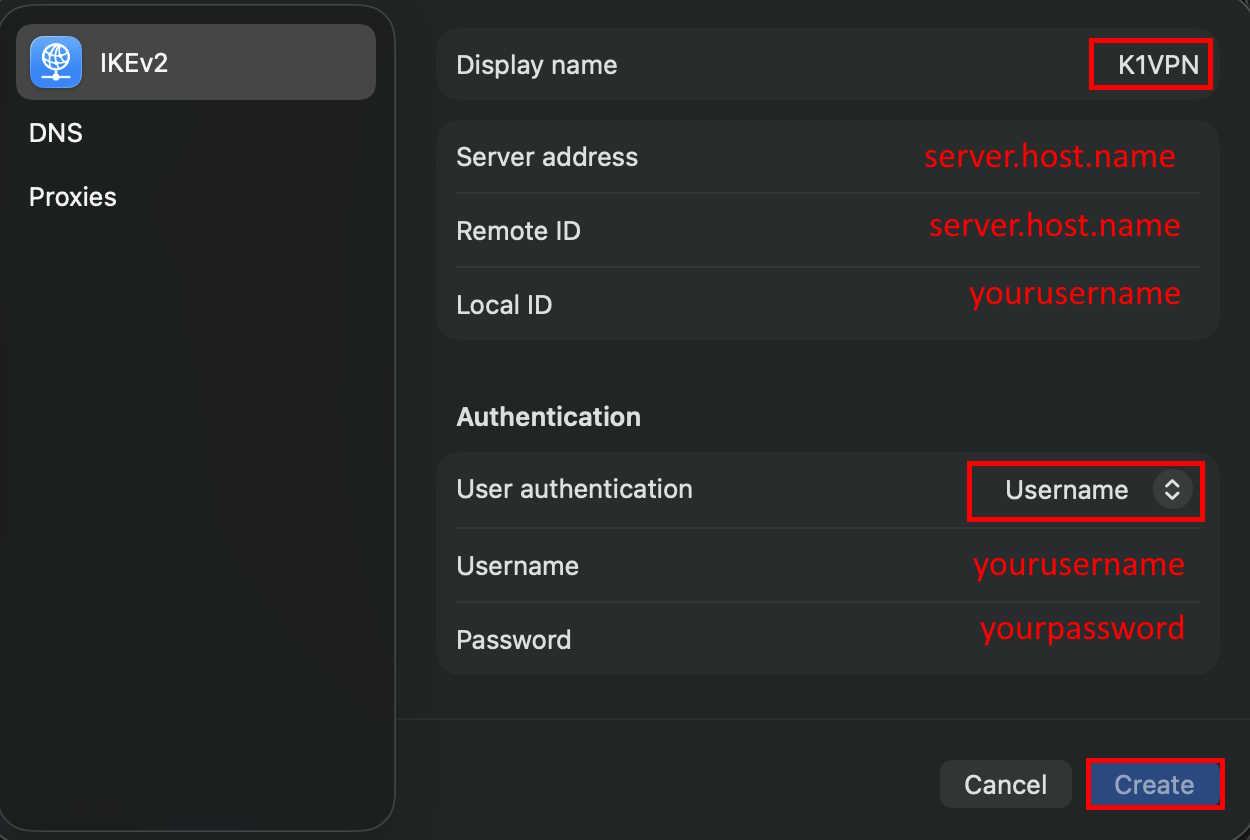
- Display Name: Ένα χαρακτηριστικό όνομα της επιλογής σας, π.χ. «K1VPN USA»
- Server Address: Το hostname του server/τοποθεσίας που θέλετε να συνδεθείτε
- Remote ID: Το ίδιο hostname ακριβώς με το παραπάνω πεδίο
- Local ID: Το username σας
- User Authentication: Επιλέξτε «Username»
- Username: Το username σας από το dashboard
- Password: Το password σας από το dashboard
Πατήστε «Create» (ή «Δημιουργία»).
Βήμα 3: Συνδεθείτε
Μετά την αποθήκευση επιστρέφετε στην οθόνη VPN, όπου εμφανίζεται πλέον και η νέα σύνδεση που μόλις δημιουργήσατε. Ενεργοποιήστε τον διακόπτη δίπλα της για να συνδεθείτε.
Αυτό ήταν. Μόλις συνδεθήκατε με επιτυχία στο K1VPN χωρίς να χρειαστεί να εγκαταστήσετε καμία επιπλέον εφαρμογή. Μπορείτε να περιηγηθείτε με ασφάλεια και ανωνυμία στο διαδίκτυο.
Μπορείτε να προσθέσετε όσους servers θέλετε επαναλαμβάνοντας την ίδια διαδικασία, επιλέγοντας κάθε φορά την τοποθεσία της επιλογής σας.
Σημείωση 1: Μια αναβάθμιση του λειτουργικού σας συστήματος μπορεί ενίοτε να προκαλέσει δυσλειτουργία ή αδυναμία σύνδεσης. Σε αυτή την περίπτωση, διαγράψτε τη σύνδεση, κάντε επανεκκίνηση της συσκευής και δημιουργήστε νέα σύνδεση από την αρχή.
Σημείωση 2: Μπορείτε φυσικά να συνδεθείτε και με όποιον άλλον τρόπο θέλετε - είτε μέσω της εφαρμογής K1VPN για macOS (που χρειάζεται μόνο user/pass), είτε με WireGuard® για μέγιστες ταχύτητες, είτε με OpenVPN® για πλήρη έλεγχο και παραμετροποίηση.
Δείτε επίσης: Σύνδεση στα Windows χωρίς εφαρμογή (IKEv2) - η ίδια διαδικασία για Windows. Σύνδεση στο iOS χωρίς εφαρμογή (IKEv2) - η ίδια διαδικασία για iPhone/iPad. Σύνδεση με WireGuard® σε υπολογιστή - εναλλακτική μέθοδος για μέγιστες ταχύτητες. Σύνδεση με την εφαρμογή K1VPN - ο πιο εύκολος τρόπος για όλες τις συσκευές.
Για περισσότερα θέματα ασφάλειας και ανωνυμίας στο internet δείτε την κατηγορία Ασφάλεια & Απόρρητο. Για ενημερώσεις σχετικά με το δίκτυο K1VPN επισκεφθείτε τα Νέα K1VPN, και για γενικές ειδήσεις προστασίας προσωπικών δεδομένων τις Ειδήσεις.